
MyAdminPack 活用例
CMSの入力画面を、運用に合わせて。
項目の整理から、入力内容に応じた表示・必須条件、複数項目間の入力ルールまで。 MyAdminPackを実際のCMS運用でどのように活用できるか、具体的な設定例で紹介します。
製品情報の管理画面を例に、MyAdminPackで実現できる入力画面の設計例を紹介します。
01 項目の多い入力画面を、用途ごとに整理する
課題・想定する運用
管理画面にはページに表示するコンテンツ、表示条件、SEO用の項目など多数の入力項目がある場合、そのまま並べると更新担当者が必要な項目を探しにくくなります。
MyAdminPackでの設定
入力レイアウトのタブやグループを使い、入力項目を「製品情報」「関連特集」「ダウンロード資料」「SEO」など任意のタブ名やグループ名で整理します。
Before
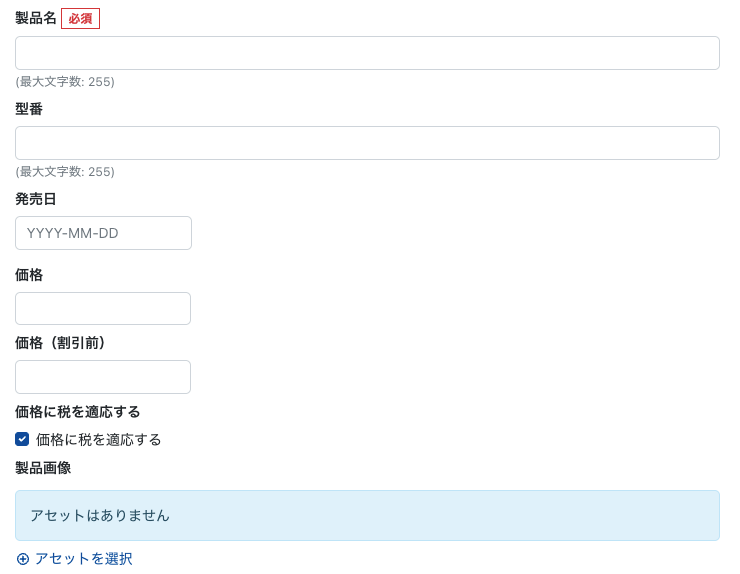
多数の入力項目が並び、必要な項目を画面全体から探す。
After
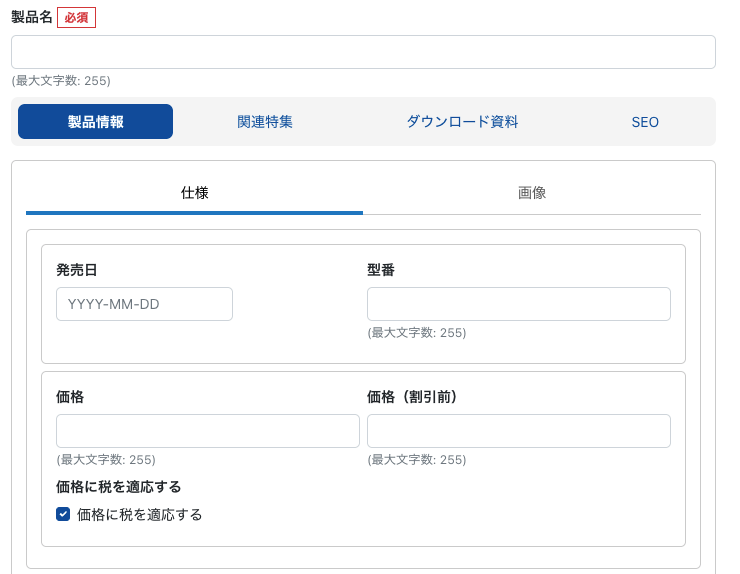
情報の種類ごとに整理された状態で入力ができる。
使用機能:入力レイアウト
02 入力内容に合わせて必要な項目だけを表示
製品資料の登録方法に合わせて、入力欄を切り替える。
実現したい運用
製品資料をリンクまたはファイルで登録する運用では、すべての項目が並んでいると、どこに入力すればよいか迷ってしまいます。
MyAdminPackでの設定
「掲載方法」のラジオボタンに応じて、リンク用の項目とファイル用の項目の表示・必須条件を切り替えます。初期値は「リンク」にします。
リンクを選択
初期値- リンク先URL
- 表示・必須
- リンク先種別
- 表示・必須
- ファイル
- 非表示・非必須
ファイルを選択
- リンク先URL
- 非表示・非必須
- リンク先種別
- 非表示・非必須
- ファイル
- 表示・必須
リンク先種別は「サイト内」「外部サイト」から選択します。
設定後の結果
更新担当者は、選んだ掲載方法に必要な項目だけを入力できます。必須項目が未入力の場合は、保存時にエラーになります。
使用機能:入力ルール
03 複数項目に条件を設定する
資料は少なくとも一つ。両方の登録も可能にする。
実現したい運用
ホワイトペーパーか製品仕様書を、少なくとも一つ登録してほしい。両方を登録してもよい運用を想定します。
MyAdminPackでの設定
2項目を一つの「いずれか必須」ルールの対象にし、保存時に検証します。各項目を個別に必須にせず、まとめて入力条件を設定できます。
一つのルールで、2項目をまとめて検証
どちらか一つ以上を登録
- ホワイトペーパー
- いずれか必須
- 製品仕様書
- いずれか必須
保存時の判定
- どちらか片方を登録
- 保存可能
- 両方を登録
- 保存可能
- 両方とも未入力
- エラー
使用機能:入力ルール
04 複数のルールを組み合わせる
価格またはオープン価格のどちらか一方を指定する。
実現したい運用
価格を入力するか、オープン価格を選ぶか、どちらか一方を必ず指定してほしい。未指定と二重指定の両方を防ぎます。
MyAdminPackでの設定
「価格」と「オープン価格」に、「いずれか必須」と「同時入力禁止」の2つのルールを設定し、保存時に検証します。
同じ2項目に、2つのルールを適用
ルール1:いずれか必須
どちらも指定されていない場合はエラー。 少なくとも一方の指定を求めます。
と組み合わせる
ルール2:同時入力禁止
両方が指定されている場合はエラー。 同時指定を防ぎます。
どちらか一方だけを登録
- 価格
- いずれか必須同時入力禁止
- オープン価格
- いずれか必須同時入力禁止
保存時の判定
- どちらか片方を登録
- 保存可能
- 両方を登録
- エラー
- 両方とも未入力
- エラー
使用機能:入力ルール
詳細な設定手順やオプションは、ドキュメントをご覧ください。